VMware Workstation 加入 .vmdk 虛擬硬碟
from https://hkitblog.com/%E7%AC%AC%E4%B8%89%E7%AB%A0-vmware-workstation-%E5%8A%A0%E5%85%A5-vmdk-%E8%99%9B%E6%93%AC%E7%A1%AC%E7%A2%9F/
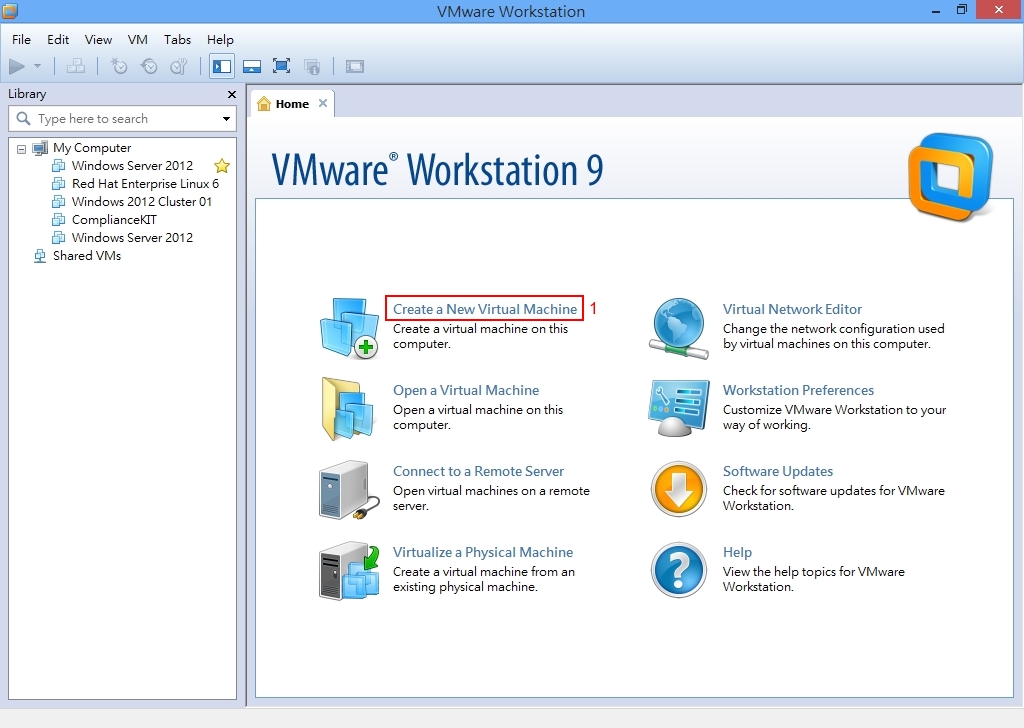


Step 1:開啟 VMware Workstation 9 後,在「Home」版面按【Create a New Virtual Macine】。
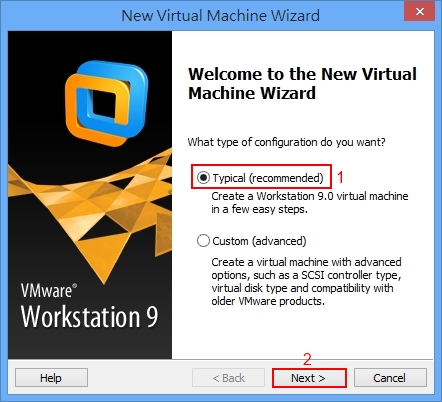
Step 2:接著選取【Typical】,然後按【Next】按鈕。
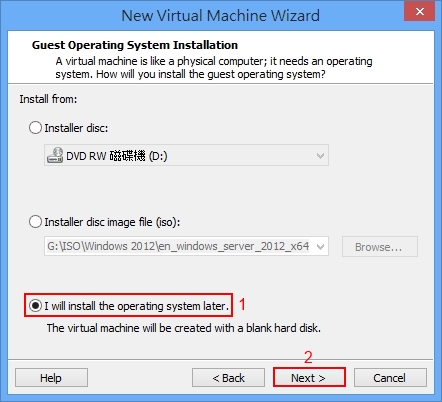
Step 3:因為是使用 Windows 2012 虛擬硬碟的關係,所以選取【I will install the operating system later.】,然後按【Next】按鈕。
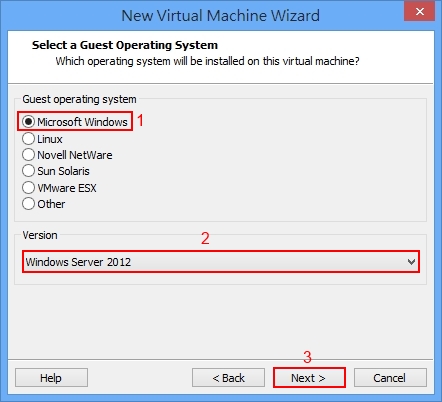
Step 4:選取【Microsoft Windows】,當然在「Version」是選擇【Windows Server 2012】,然後按【Next】按鈕。
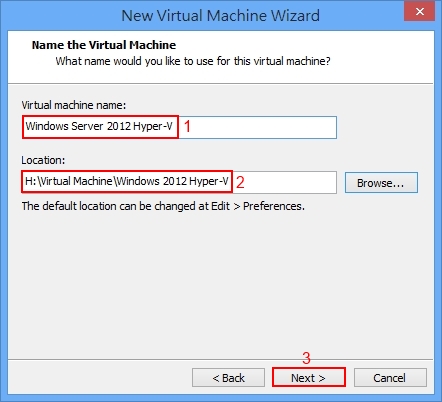
Step 5:隨著就是輸入這個 Virtual Machine 的名稱及存放位置,然後按【Next】按鈕。
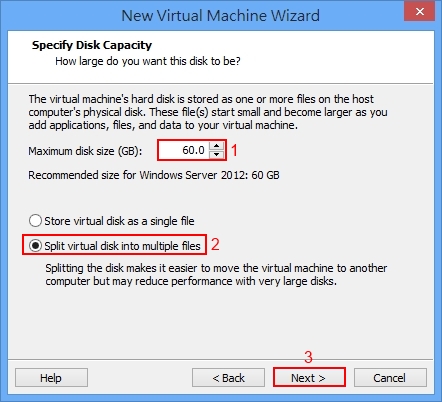
Step 6:請使用預設虛擬硬碟的設定,亦都是因為使用 Windows 2012 虛擬硬碟,因此不需要理會,然後按【Next】按鈕。
Step 7:然後按【Customize Hardware】按鈕。
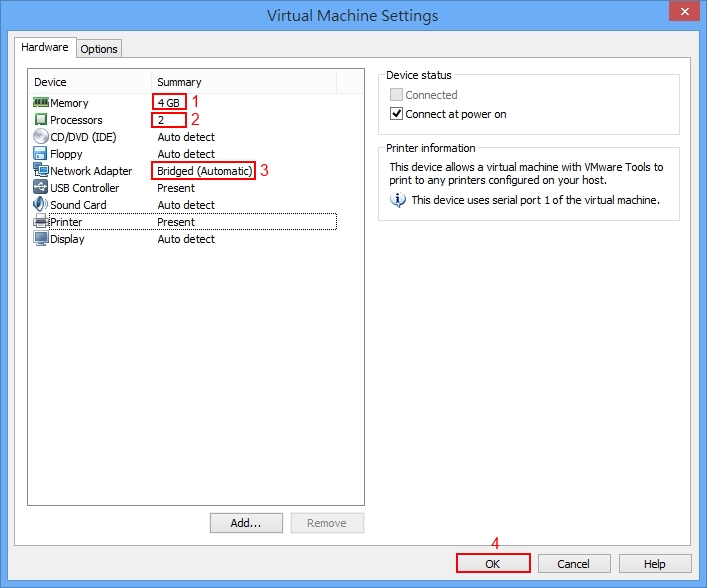
Step 8:請將「Memory」設定為【4GB】、「Processors」設定為【2 vCPU】、「Network Adapter」設定為【Bridged】,然後按【OK】按鈕。
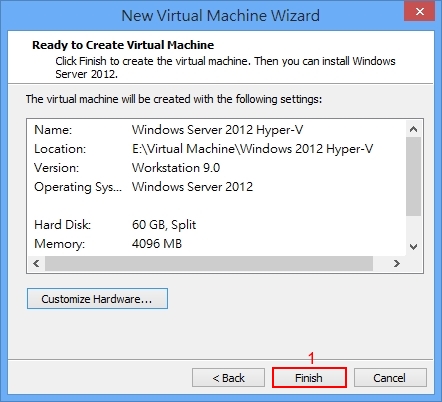
Step 9:繼續按【Finish】按鈕。
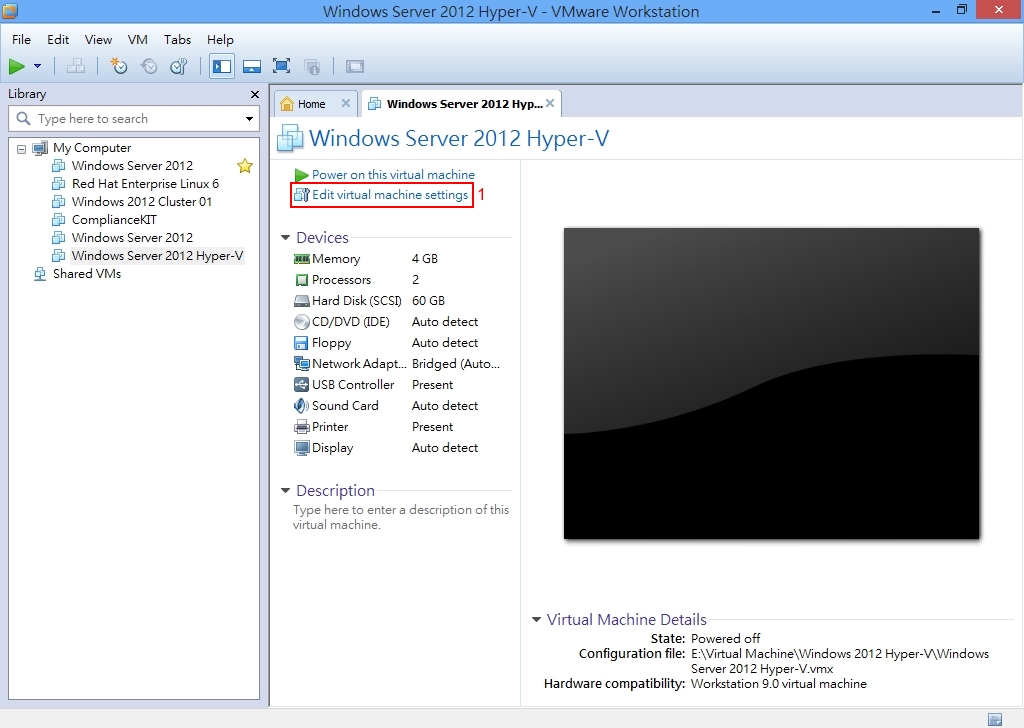
Step 10:再次按【Edit virtual machine settings】加入 Windows 2012 虛擬硬碟。
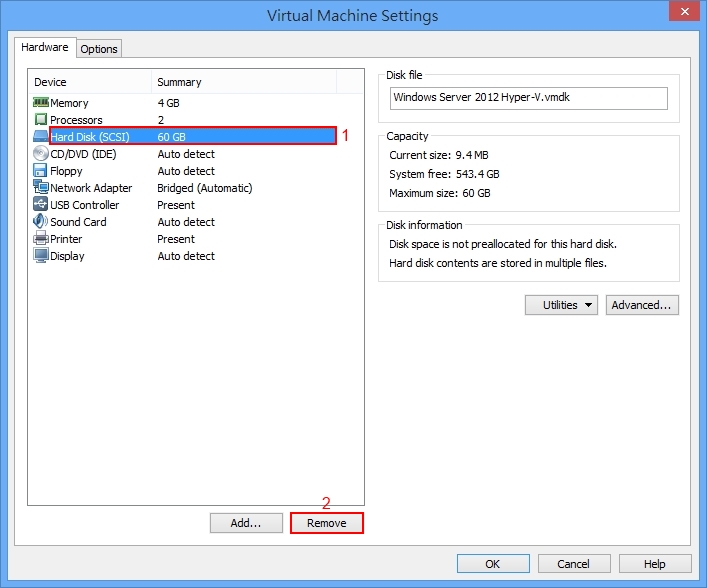
Step 11:首先將原先的虛擬硬碟刪除,請按【Hard Disk (SCSI)】,然後按【Remove】按鈕。
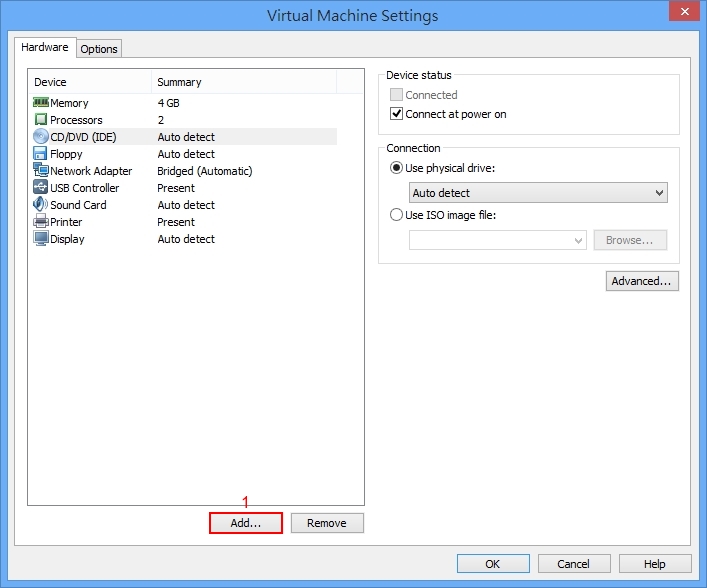
Step 12:接著按【Add】按鈕。
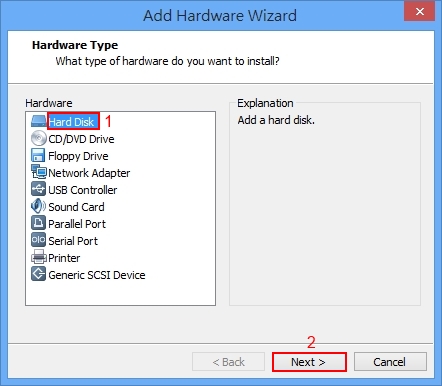
Step 13:選擇【Hard Disk】,然後按【Next】按鈕。
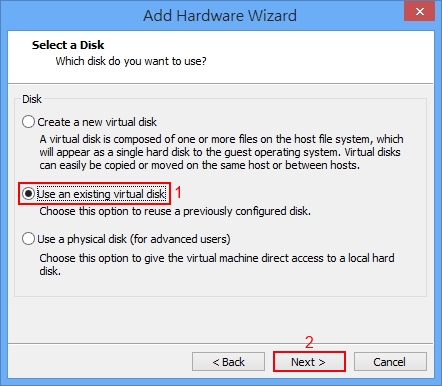
Step 14:因為要加入 Windows 2012 虛擬硬碟,請選取【Use an existing virtual disk】,然後按【Next】按鈕。
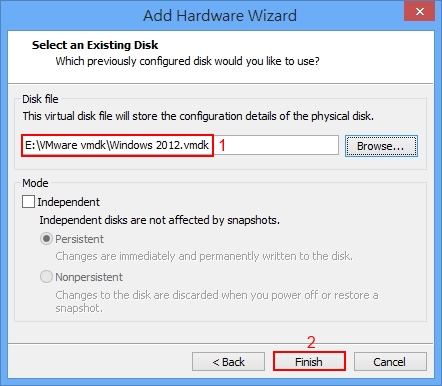
Step 15:選擇從 WinImage 轉換出來的 Windows 2012.vmdk 虛擬硬碟,然後按【Finish】按鈕。
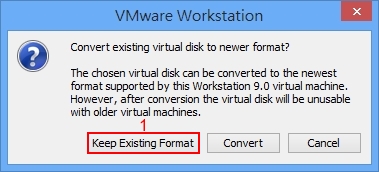
Step 16:接著系統會問我們是否需要將這個虛擬硬碟轉換成 VMware Workstation 9.0 的格式,我們不需要轉換,請直接按【Keep Existing Format】按鈕。
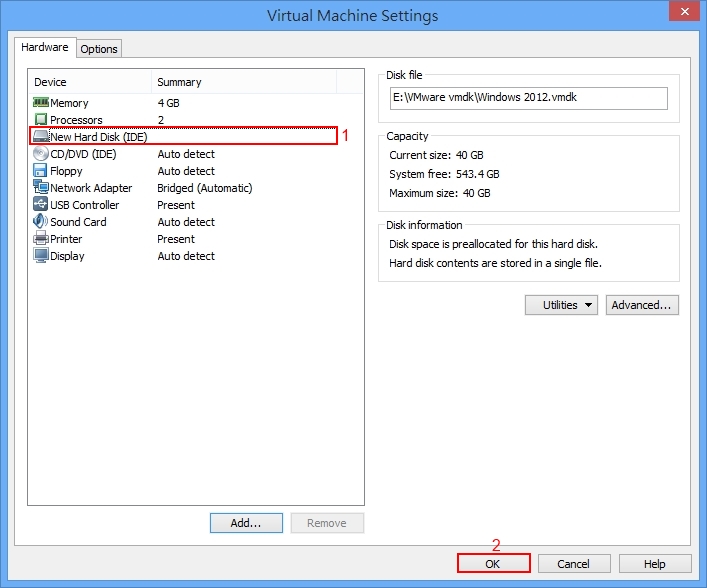
Step 17:設回設定版面就會看見【New hard Disk (IDE)】,這就是剛才所加入的 Windows 2012.vmdk 虛擬硬碟,然後按【OK】按鈕。
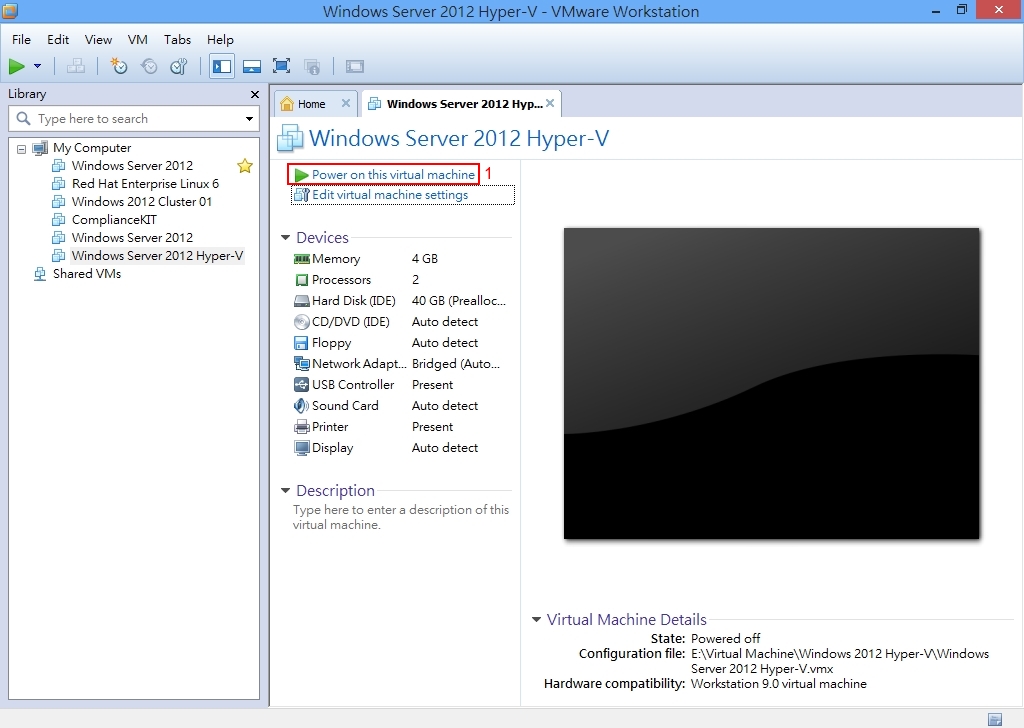
Step 18:我們測試是否能夠啟動 Windows 2012 Virtual Machine,請按【Power on this virtual machine】。
Step 19:請在系統偵測視窗直接按【OK】按鈕。
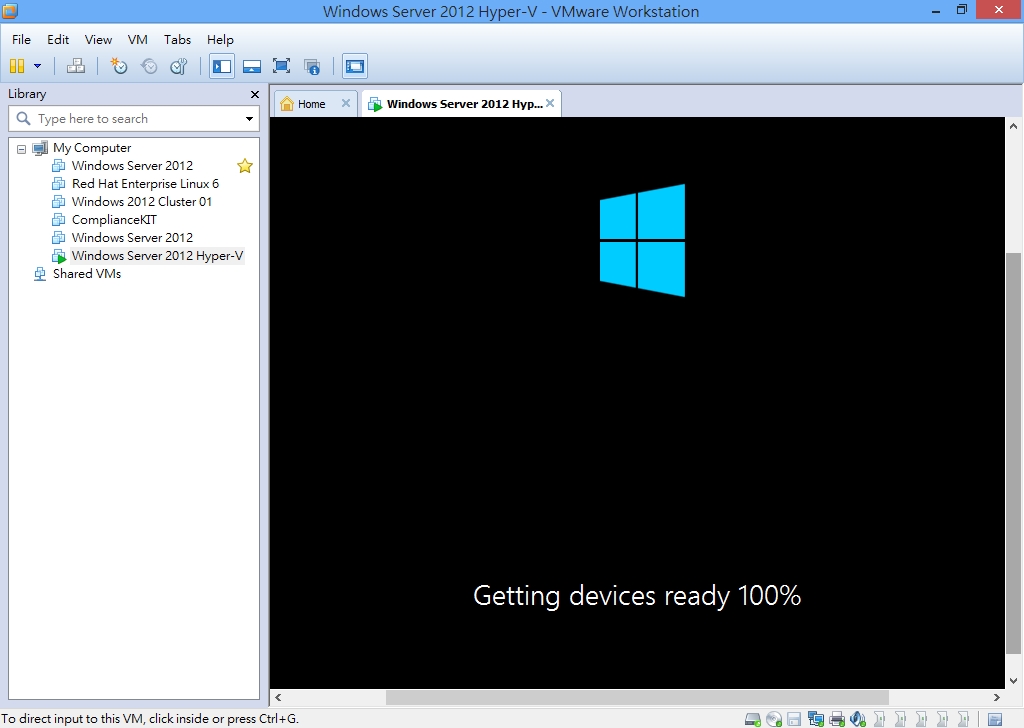
Step 20:順利啟動 Windows 2012 Virtual Machine!
下一章開始設定 Windows 2012 基本資料。


留言
張貼留言